
La tarifa del proveedor, de PDF a Excel
Cómo convertirla, qué comprobar después y por qué la comprobación importa tanto como la conversión.
9 de noviembre de 2026
Muchos proveedores envían sus tarifas en PDF. Es un formato cómodo para consultar, pero poco práctico para actualizar precios, comparar referencias o importar datos en una tienda en línea.
El riesgo no está solo en el tiempo necesario para la conversión. Un precio desplazado a otra columna o una referencia mal leída pueden trasladarse al catálogo sin que nadie lo advierta. Por ello, la comprobación posterior es tan importante como la conversión.
Primer paso: identificar el tipo de PDF
Conviene intentar seleccionar el texto del documento con el ratón.
- Si puede seleccionarse, el PDF contiene texto y puede convertirse con mayor fiabilidad.
- Si no puede seleccionarse, es probable que se trate de una imagen o de un documento escaneado. En ese caso se necesita reconocimiento óptico de caracteres (OCR, optical character recognition), que puede confundir números y signos. Una tarifa escaneada exige una revisión más detenida.
También conviene examinar la estructura: las tablas sin líneas, las descripciones en varias filas y las páginas con varias columnas suelen plantear más dificultades.
Métodos de conversión
Excel
Excel permite importar tablas desde un PDF en Datos > Obtener datos > De un archivo > De PDF. Después, puede usarse Transformar datos para limpiar la información antes de cargarla en la hoja.
Es una buena primera opción para tablas claras, pero conviene saber que no está en todas las versiones. Según la tabla de orígenes de datos que publica Microsoft, el origen PDF figura en Microsoft 365, y no aparece marcado para Office 2016 ni Office 2019. En Excel para Mac tampoco se indica, y en las aplicaciones de Android y iOS no hay Power Query.
Convertidores
Existen numerosos convertidores en línea. Antes de utilizarlos, conviene valorar si la tarifa contiene condiciones confidenciales del proveedor y revisar qué hace el servicio con los archivos que recibe.
Copiar y pegar
Puede servir para unas pocas filas. En tarifas extensas, aumenta el riesgo de columnas desplazadas y filas incompletas.
Comprobaciones antes de utilizar el Excel
Con independencia del método, conviene realizar estas comprobaciones:
- Número de productos. Comparar el total del Excel con el del PDF, al menos por páginas o familias.
- Primera y última fila de cada página. Son puntos donde suelen perderse o unirse datos.
- Precios como números. Comprobar que Excel los reconoce como valores numéricos, especialmente cuando incluyen coma decimal, separador de miles o el símbolo del euro.
- Precios ausentes o a cero. Algunas tarifas incluyen expresiones como «Consultar», que no deben convertirse en un precio.
- Referencias repetidas. Pueden indicar un error de lectura o del propio documento.
- Ceros iniciales. Excel puede eliminarlos si interpreta la referencia como un número. Conviene tratar esa columna como texto.
- Descuentos. Si la tarifa incluye PVP, descuento y neto, comprobar que los importes cuadran.
- Descripciones divididas. Verificar que el texto continuado en una segunda línea no haya generado una fila independiente.
- Muestra manual. Comparar con el PDF una muestra de productos de distintas páginas, incluidos los de mayor importe.
Qué hacer con los datos dudosos
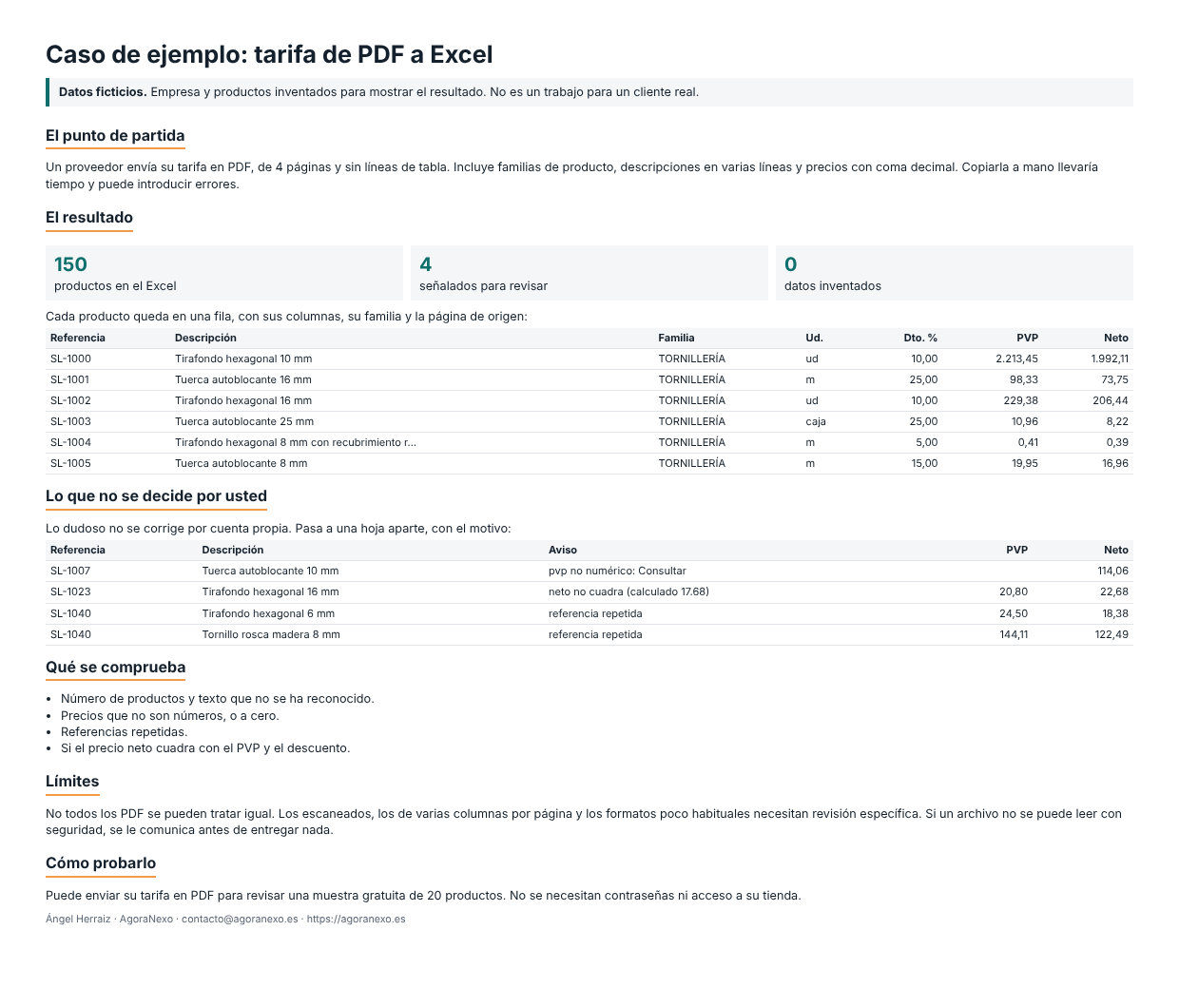
Es preferible señalar una duda que corregirla por suposición. Si un dato no puede confirmarse, conviene marcarlo en una columna aparte y consultarlo con el proveedor.
Tampoco es recomendable actualizar directamente toda la tienda con el resultado. Es más prudente revisar primero los cambios de precio y las referencias nuevas o desaparecidas.
Así queda una tarifa convertida
Comprobado el 9 de noviembre de 2026 con la documentación de Microsoft.
Revisión de una muestra gratuita
La tarifa se puede enviar en PDF. Tras revisar el archivo, se indica si puede tratarse y se devuelve una muestra gratuita de 20 productos en Excel, con las dudas señaladas.
El servicio se presupuesta según el archivo, normalmente entre 99 € y 190 € por tarifa. IVA no incluido. Por ahora se aceptan documentos con tablas claras. Los PDF escaneados y los catálogos muy visuales no se admiten.
Este servicio prepara los datos, pero no incluye su publicación en una tienda. Para ello está disponible el servicio de subida de catálogo.
Solicitar la muestra gratuita
Con el formulario hay respuesta en 24-48 horas laborables. También se puede escribir directamente a contacto@agoranexo.es.